> For the complete documentation index, see [llms.txt](https://marketing-help.nhn-commerce.com/llms.txt). Markdown versions of documentation pages are available by appending `.md` to page URLs; this page is available as [Markdown](https://marketing-help.nhn-commerce.com/traffic-growth-strategies/google-seo/google-searchconsole-ownership-verifcation.md).

# 구글 서치콘솔에서 소유권 확인하기

### 1) 구글 써치 콘솔에서 소유권 확인하기

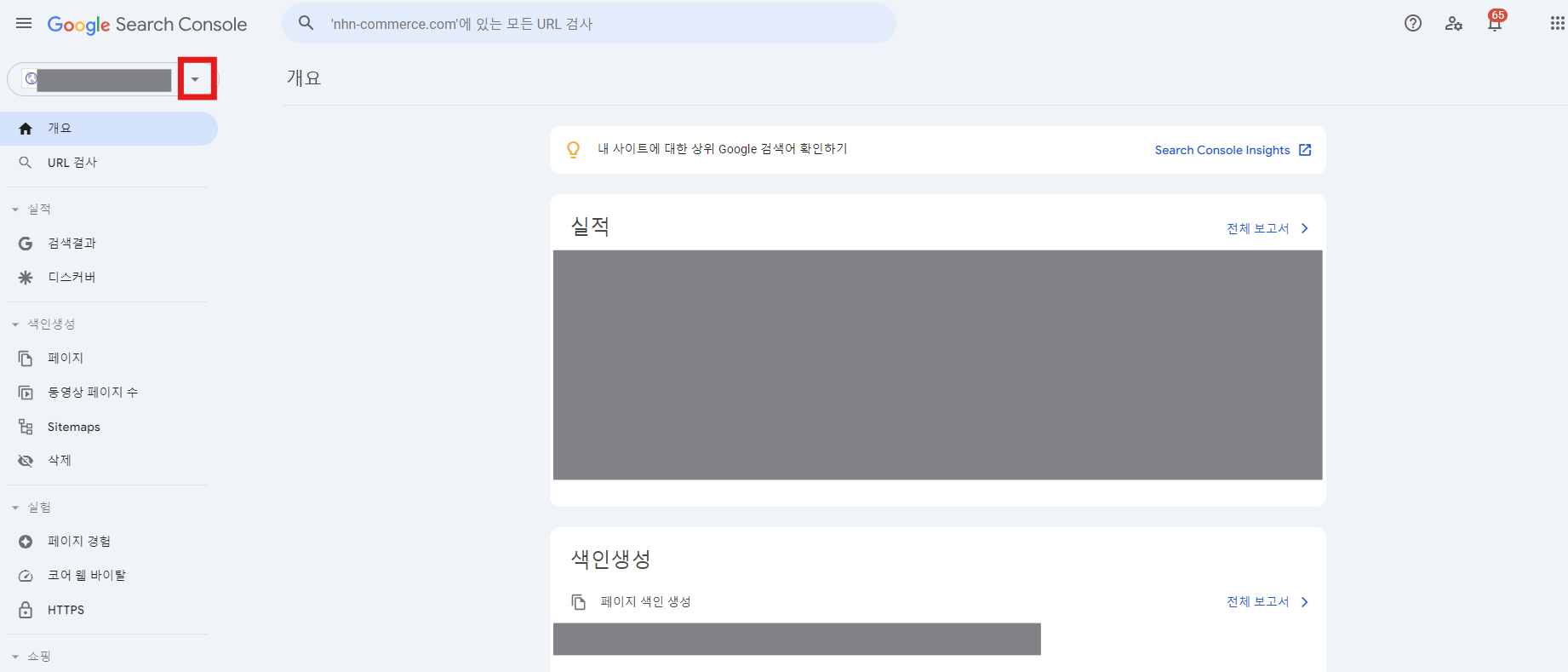
* [구글 서치 콘솔](https://search.google.com/search-console)에 접속해, '시작하기' 버튼 클릭
* 좌측 상단 드롭다운바 클릭 후, '속성추가' 선택&#x20;

<figure><img src="https://files.gitbook.com/v0/b/gitbook-x-prod.appspot.com/o/spaces%2FaVCOj08LBZawJvdBmTNq%2Fuploads%2FUrW17bykCQ8xOAVH1XAn%2Fimage.png?alt=media&#x26;token=2941aa64-b91a-4784-9eb3-dbaa802e20c0" alt=""><figcaption></figcaption></figure>

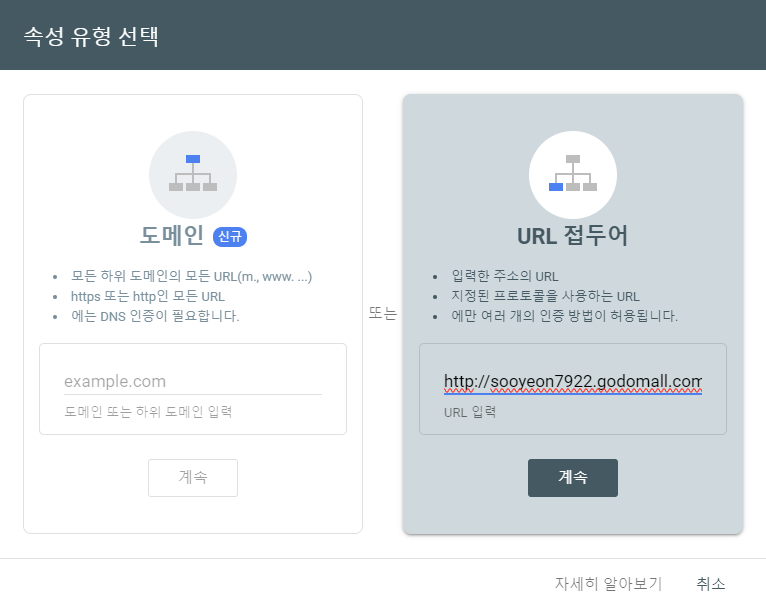
* URL 접두어 아래 페이지URL 입력 후, '계속' 클릭

<figure><img src="https://files.gitbook.com/v0/b/gitbook-x-prod.appspot.com/o/spaces%2FaVCOj08LBZawJvdBmTNq%2Fuploads%2FNzsOKF6opXzjKTKY7ize%2Fimage.png?alt=media&#x26;token=5dd27244-e133-494d-ab52-633842838647" alt=""><figcaption></figcaption></figure>

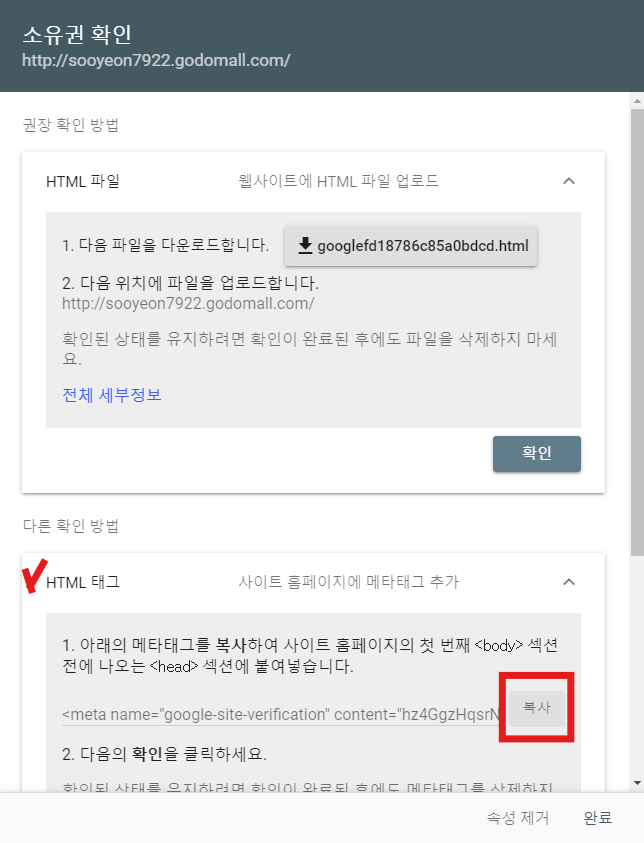
* 소유권 확인 방법은 두 번째 'HTML 태그' 아래 메타태그 '복사'&#x20;

\*다시 페이지로 돌아올 예정이니 창을 닫지 말아주세요!&#x20;

<figure><img src="https://files.gitbook.com/v0/b/gitbook-x-prod.appspot.com/o/spaces%2FaVCOj08LBZawJvdBmTNq%2Fuploads%2FOINoegfApejF1CClMWZD%2Fimage.png?alt=media&#x26;token=0ca5c79e-eeca-432e-8284-63600165f677" alt=""><figcaption></figcaption></figure>

### 2) 고도몰 관리자 페이지를 새탭으로열어외부 스크립트 등록하기&#x20;

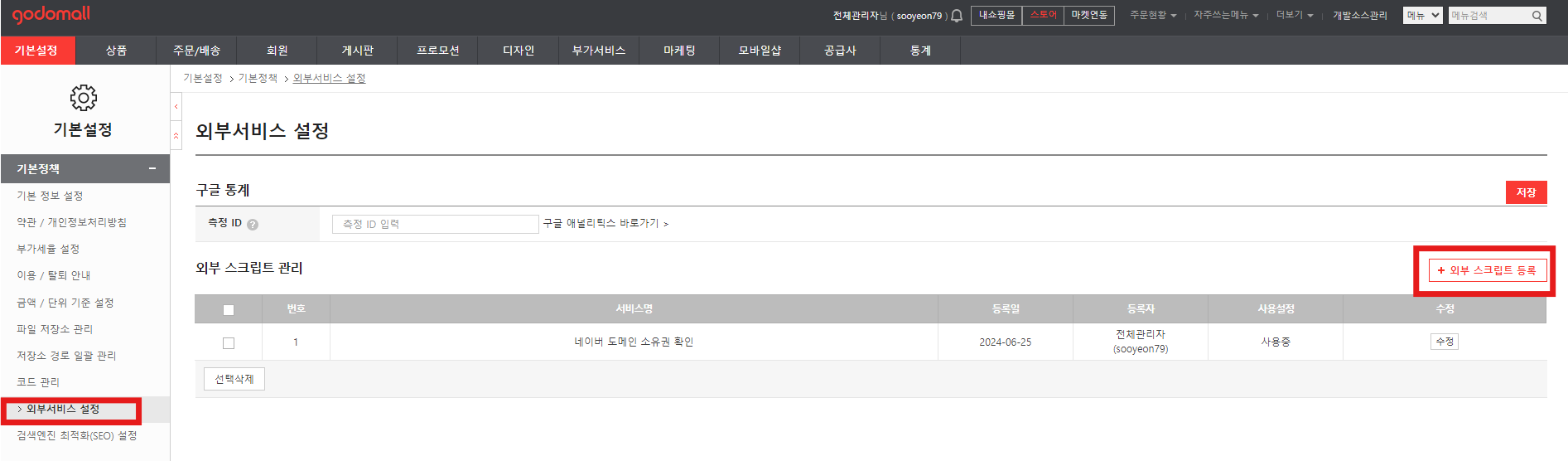
* 고도몰 관리자 페이지 접속> 설정> 기본정책 > 외부서비스 설정 > 외부 스크립트 등록\
  &#x20;\
  \&#xNAN;*※ 고도몰 어드민 UI 변경으로 인해, 메뉴 가장 우측에 위치한 ‘설정’ 메뉴를 클릭 해주시면 됩니다.*

<figure><img src="https://files.gitbook.com/v0/b/gitbook-x-prod.appspot.com/o/spaces%2FaVCOj08LBZawJvdBmTNq%2Fuploads%2Fg1nBdrFqOGAw1vK9ZhxP%2Fimage.png?alt=media&#x26;token=b3abf6ae-fa59-4c58-bfad-6d6088dc83eb" alt=""><figcaption></figcaption></figure>

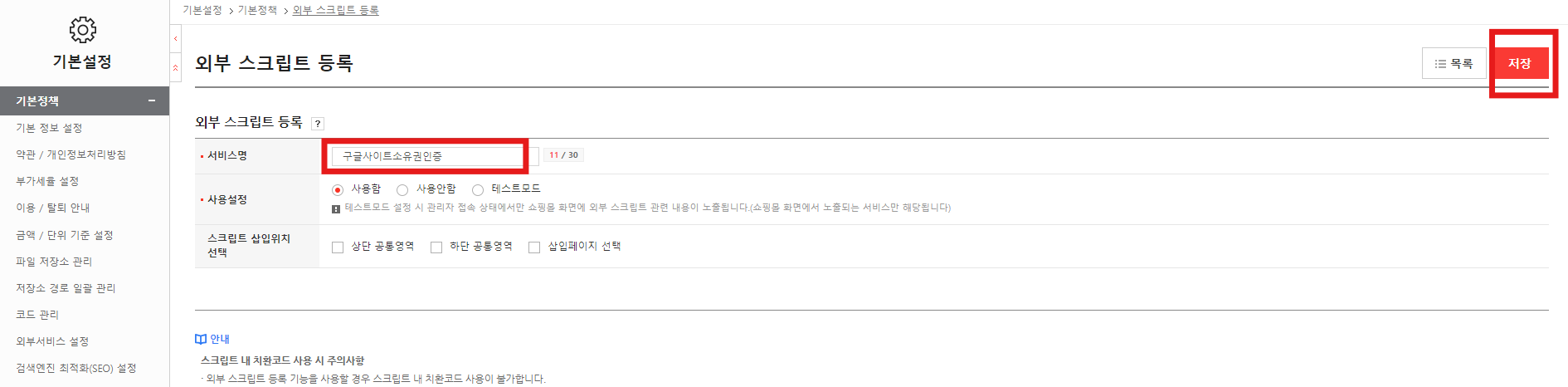
* 팝업이 뜨면 아래와 같이 내용을 입력해주세요.&#x20;

:heavy\_check\_mark: 서비스명: 구글 사이트소유권 인증

:heavy\_check\_mark:  사용설정: 사용함

:heavy\_check\_mark:  스크립트 삽입위치 선택: 상단 공통영역&#x20;

* PC, 모바일 항목 각각에 구글 서치콘솔에서 복사한 메타태그 붙여넣은 후, 우측 상단 '저장' 클릭&#x20;

<figure><img src="https://files.gitbook.com/v0/b/gitbook-x-prod.appspot.com/o/spaces%2FaVCOj08LBZawJvdBmTNq%2Fuploads%2FbZUzj1LGuM7DqnNZVInp%2Fimage.png?alt=media&#x26;token=c1e50344-d1e9-41c7-b5ad-df62954f876c" alt=""><figcaption></figcaption></figure>

### 3) 구글 서치콘솔로 돌아가 '확인' 클릭하고 마저 작업하기

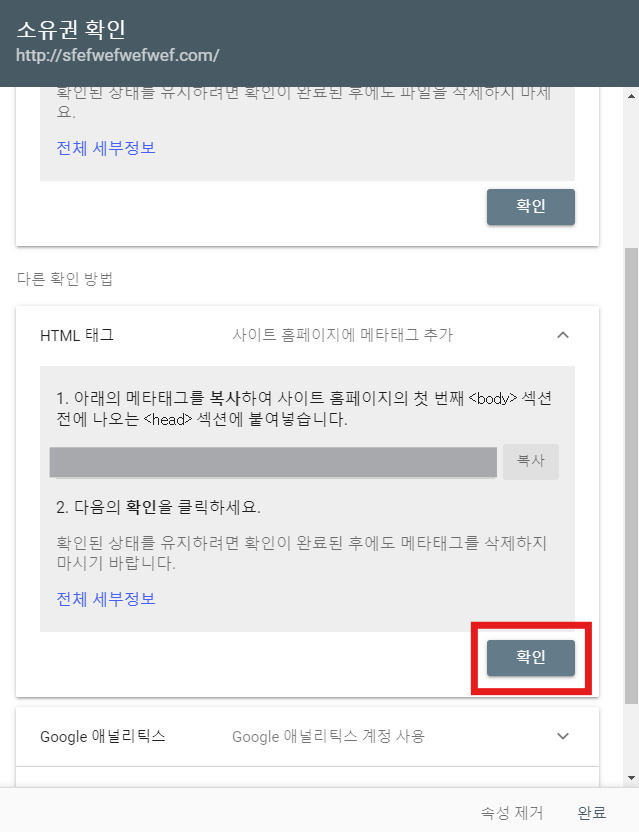
* 1번 과정의 구글 서치콘솔 창으로 돌아가 '확인' 누르기 \
  '소유권이 확인됨'이라는 창이 뜨면, 구글 검색 봇이 사이트의 정보를 수집하여 검색결과에 반영하기 시작하니 더욱 효과적으로 페이지를 수집할 수 있도록 '속성으로 이동'을 클릭해보세요.&#x20;

<figure><img src="https://files.gitbook.com/v0/b/gitbook-x-prod.appspot.com/o/spaces%2FaVCOj08LBZawJvdBmTNq%2Fuploads%2FCX0q6QtrJ0gvTqtlyPZ4%2Fimage.png?alt=media&#x26;token=4805e636-e9b9-470c-8300-a45c15235af5" alt=""><figcaption></figcaption></figure>