> For the complete documentation index, see [llms.txt](https://marketing-help.nhn-commerce.com/llms.txt). Markdown versions of documentation pages are available by appending `.md` to page URLs; this page is available as [Markdown](https://marketing-help.nhn-commerce.com/traffic-growth-strategies/godomall-seo-setting.md).
# 고도몰 관리자에서 SEO 설정하기
고도몰 관리자 페이지에서 설정 몇 가지를 기입하면 검색엔진에 더욱 효과적으로 쇼핑몰이 노출되도록 도와줍니다.
### 위치: 고도몰 관리자페이지 > 설정 > 기본정책 > 검색엔진 최적화 설정
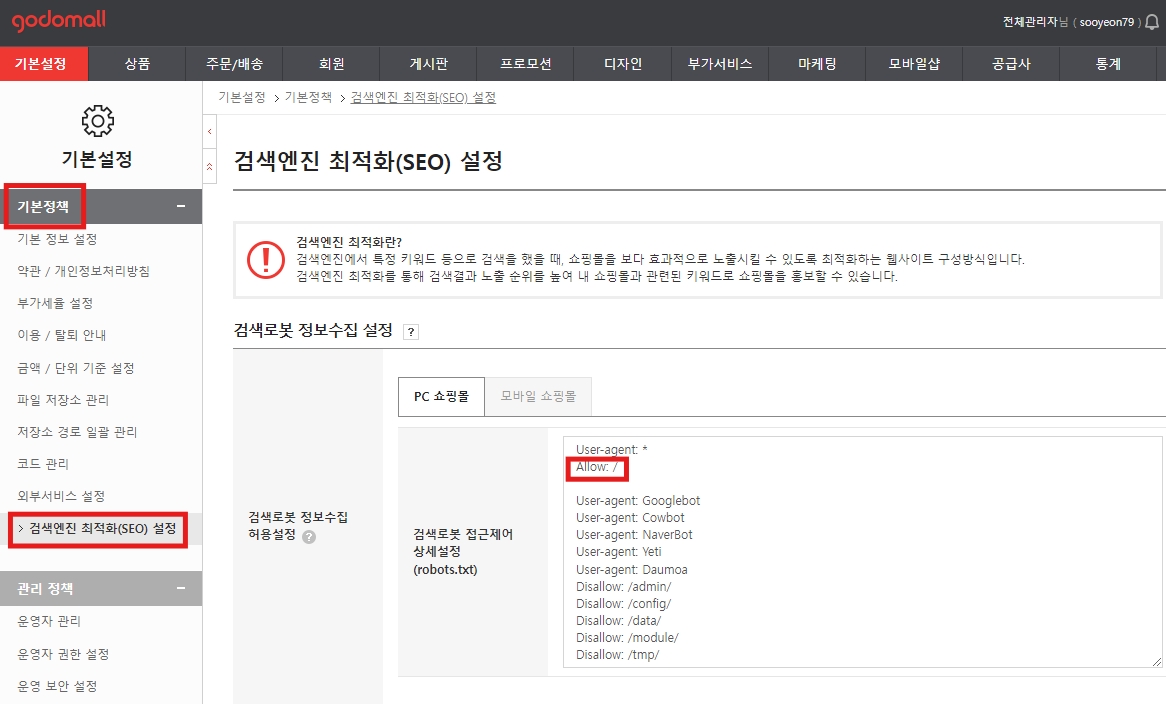
1. **검색로봇 정보수집 설정하기**
**검색로봇이 정보를 수집할 수 있도록 검색로봇 접근제어 상세설정을 바꿔줍니다.**
**검색로봇이란?** 웹사이트를 자동으로 탐색하고, 정보를 수집하여 검색엔진의 데이터베이스에 저장하는 프로그램이에요. 웹크롤러라고도 불려요.
TIP 1. 웹사이트의 `robots.txt` 파일을 통해 특정 User Agent가 특정 페이지에 접근하지 못하도록 설정할 수 있어요. 그러기 위해 user-agent, 즉 각 매체별 웹 크롤러(봇)에게 접근 권한을 주어야해요.
(예를 들어, 구글의 웹 크롤러는 ‘googlebot’이라는 이름을 사용합니다.)
1\) 허용하고자 하는 user-agent 아래에 `Allow:/`를 추가해주면 끝!
TIP 2. 특정 user-agent만 허용하고자 한다면 robots.txt 최상단의 User-agent: \* 아래의 `Disallow: /`는 그대로 두고, 크롤링을 허용하고자 하는 검색로봇 아래에 `Allow:/`를 추가해주면 돼요.\
\
*※ 고도몰 어드민 UI 변경으로 인해, 메뉴 가장 우측에 위치한 ‘설정’ 메뉴를 클릭 해주시면 됩니다.*
2. **주요 페이지 SEO 태그 설정하기**
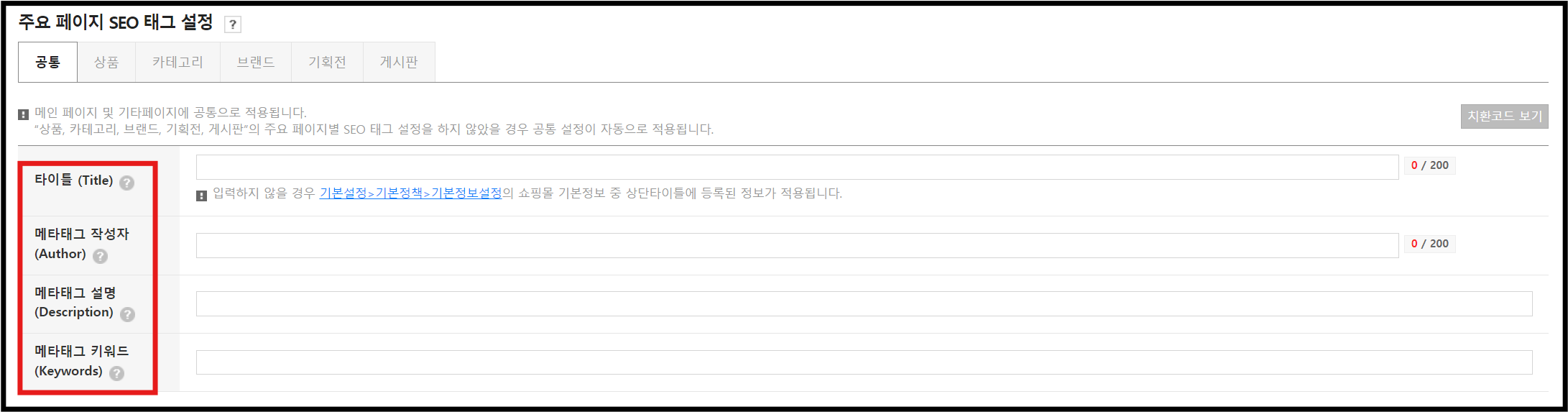
1\) 주요 페이지별 (공통/상품/카테고리/브랜드/기획전/게시판) 타이틀, 메타태그 작성자, 메타태그 설명, 메타태그 키워드를 작성하고 우측 상단의 '저장' 버튼을 클릭합니다.
**타이틀\**</mark><mark style="background-color:green;">:</mark> 사용자와, 검색엔진에게 페이지의 주제를 알려주는 요소
<mark style="color:red;">TIP 1.</mark> ***고유하고 정확한 페이지***를 작성해주시는 게 좋아요. 검색 경과에 사이트가 표시될 때 첫 번째 행에 노출됩니다. 비즈니스나 브랜드의 이름을 기재할 수 있으며, 비즈니스의 내용 및 주요 정보를 포함할 수 있어요.
<mark style="color:red;">TIP 2.</mark> 입력시 글자수나 입력문자 제한은 없지만, 화면상 노출되는 글자수가 제한되어 있으므로 모바일 사용자를 고려해 ***한글기준 공백포함 15자 이내로 작성하는 것이 적합***합니다. 만약 반응형 웹이 아닌 사이트에서 별도의 모바일 페이지를 사용하는 경우 모바일 버전의 \<title> 요소에도 내용을 기재해야 합니다.
<mark style="color:red;">TIP 3.</mark> \<title>영역이 비워져 있을 경우 ,검색엔진이 가장 적절한 페이지 내용을 자동 추출하거나, 해당 페이지를 링크한 앵커텍스트를 활용해 검색결과에 노출합니다.
<figure><img src="https://files.gitbook.com/v0/b/gitbook-x-prod.appspot.com/o/spaces%2FNL4CvR0EBv2oPHye7ORd%2Fuploads%2FDQAE1OhTBh0gPDfcwCXY%2Fimage.png?alt=media&token=af24776f-9deb-467d-b395-7cd758794eeb" alt=""><figcaption></figcaption></figure>
<mark style="background-color:green;">**메타태그 작성자\<author>**</mark><mark style="background-color:green;">:</mark> 페이지 또는 쇼핑몰의 제작자를 입력
<mark style="color:red;">TIP 1</mark>. 메타태그 작성자는 검색 시에 노출되지 않지만 검색엔진에서 쇼핑몰을 색인하는 용도로 활용됩니다.
<mark style="background-color:green;">**메타태그 설명\<description>**</mark><mark style="background-color:green;">:</mark> 검색엔진에게 페이지 내용을 요약해 제공하는 요소
<mark style="color:red;">TIP 1.</mark> 비즈니스를 설명하는 핵심 키워드를 활용하고, 단순 단어 나열보다는 ***한글기준 80자 이내로 핵심 키워드를 포함해 문장의 형태를 만드는 것***이 좋습니다.
<mark style="color:red;">TIP 2.</mark> 구글의 경우, 설명 태그를 활용해 스니펫을 생성하기도 해요. 그러니 ***각각의 페이지 특성에 따라 다른 내용을 작성하는 것***이 검색 결과 노출에 유리한 점 참고해주세요.
<figure><img src="https://files.gitbook.com/v0/b/gitbook-x-prod.appspot.com/o/spaces%2FNL4CvR0EBv2oPHye7ORd%2Fuploads%2FIljkVWPBd3TwcU5nsLBH%2Fimage.png?alt=media&token=ea038a29-2648-421c-afe0-e5b17bf86c9b" alt=""><figcaption></figcaption></figure>
<mark style="background-color:green;">**메타태그 키워드\<keywords>**</mark><mark style="background-color:green;">:</mark> 검색엔진에서 쇼핑몰을 검색할 수 있는 키워드를 설정하는 요소
<mark style="color:red;">TIP 1.</mark> 10개 이내로 입력하는 것을 권장드려요.
<mark style="color:red;">TIP 2.</mark> 쇼핑몰 관리자에서 공통 영역의 태그만 작성할 경우, 해당 내용이 사이트의 모든 페이지에 적용됩니다. 상품/카테고리/브랜드/기획전/게시판 페이지의 태그를 개별적으로 설정할 수 있는 점 참고해주세요!
<mark style="color:red;">TIP 3.</mark> 상품/카테고리 브랜드/기획전/게시판 페이지 ***외***의 페이지의 SEO태그를 설정하고 싶다면? 설정 페이지 최하단에 있는 기타 페이지 SEO 태그 설정 영역에서 **페이지 추가**를 통해 설정 가능해요
<figure><img src="https://files.gitbook.com/v0/b/gitbook-x-prod.appspot.com/o/spaces%2FNL4CvR0EBv2oPHye7ORd%2Fuploads%2F0ppjl4pkNhuvy0725Khg%2Fimage.png?alt=media&token=adddc699-9396-49b5-a3e9-4068eae9b14e" alt=""><figcaption><p>타이틀, 작성자, 설명, 키워드 입력 예시</p></figcaption></figure>
<figure><img src="https://files.gitbook.com/v0/b/gitbook-x-prod.appspot.com/o/spaces%2FNL4CvR0EBv2oPHye7ORd%2Fuploads%2Fop75rD7Dq58IGZ9iaHxf%2Fimage.png?alt=media&token=b75144b7-4a33-46d0-81f0-da26a05e8529" alt=""><figcaption><p>기타 페이지 SEO 태그 설정</p></figcaption></figure>
3. **오픈그래프/트위터 메타태그 기본설정하기**
<figure><img src="https://files.gitbook.com/v0/b/gitbook-x-prod.appspot.com/o/spaces%2FNL4CvR0EBv2oPHye7ORd%2Fuploads%2FeYexTDjqy7YHK9PMi95x%2Fimage.png?alt=media&token=af5ff1ce-a766-407f-9003-e1bf29ca1d13" alt=""><figcaption><p>오픈 그래프 예시</p></figcaption></figure>
<mark style="background-color:orange;">**오픈그래프란?**</mark> 웹페이지의 콘텐츠가 소셜 미디어 플랫폼에서 공유될 때 표시되는 형식이에요.
오픈그래프 태그를 사용하면 웹페이지의 제목, 설명, 이미지 등을 명확하게 정의할 수 있으며, 이를 통해 소셜 미디어에서 더 매력적이고 일관된 콘텐츠 미리보기를 제공할 수 있습니다.
<mark style="background-color:green;">**대표이미지:**</mark> 쇼핑몰을 대표할 이미지를 설정합니다.
<mark style="background-color:green;">**대표제목 (og:title, twitter:title)**</mark><mark style="background-color:green;">:</mark> 페이지 제목을 입력합니다.
<mark style="background-color:green;">**메타태그 설명 (og:description, twitter:description)**</mark><mark style="background-color:green;">:</mark> 쇼핑몰에 대한 간략한 설명을 입력합니다.
<mark style="color:red;">TIP 1.</mark> 오픈그래프/트위터 메타태그는 각 항목별로 공통 SEO태그(title, description)와 동일한 내용으로 작성하는 것을 권장드려요.
<mark style="color:red;">TIP 2.</mark> 공통 SEO태그와 오픈그래프/트위터 메타태그가 동시에 입력되어 있을 경우, 네이버 정책에 따라 두 가지 중 한 가지가 자동으로 반영되거나 정상적으로 반영되지 않을 수 있어요.
<mark style="color:red;">TIP 3.</mark> IP 접속제한 설정 (기본설정>관리정책>운영 보안 설정)을 통해 SNS의 서버가 위치한 국가 IP를 차단한 경우 설정한 대표이미지, 쇼핑몰 소개 내용이 정상적으로 노출되지 않을 수 있어요.
<mark style="color:red;">TIP 4.</mark> 해당 설정은 모든 페이지에 일괄적으로 적용되며 **상품상세페이지에서 상품정보 SNS공유 시** 노출되는 문구는 '프로모션>SNS서비스 관리>SNS공유하기 설정'에서 설정할 수 있습니다
4. **사이트맵 생성 후 사이트맵 경로를 업로드**
<figure><img src="https://files.gitbook.com/v0/b/gitbook-x-prod.appspot.com/o/spaces%2FNL4CvR0EBv2oPHye7ORd%2Fuploads%2FmsYh4RnRsHSGz25lbk9x%2Fimage.png?alt=media&token=4f0ae0fb-796a-4321-839c-3a38025c4c63" alt=""><figcaption></figcaption></figure>
<mark style="background-color:orange;">**사이트맵이란?**</mark> 사이트 내의 수집 대상 URL 목록과 각 URL에 대한 추가적인 정보(수정 날짜, 변경 빈도, 상대적 중요도)를 담은 XML 형식의 파일이에요.
<mark style="background-color:orange;">**왜 사이트맵을 등록하나요?**</mark> 사이트맵 등록 시, 사이트 내에 수집되어야 할 페이지들을 검색로봇에 알려줄 수 있으며, 추가적인 정보를 검색로봇에게 제공하여 더 잘 수집되게 도울 수 있습니다.
<mark style="color:red;">TIP 1.</mark> <mark style="background-color:purple;">**사이트맵 만드는 방법**</mark>:point\_down:
**sitemap generator에서 사이트맵 생성**
1\) sitemap generator를 구글에 검색해, xml파일 생성기 페이지에 방문합니다. \
( :point\_right: [예시 페이지](https://www.xml-sitemaps.com/))
2\) 웹페이지 URL 기입 > start
3\) 완성되면 view sitemap details > download your xml sitemap file
<mark style="color:red;">TIP 2.</mark> 등록한 사이트맵을 검색엔진에게 알리기 위해서는 해당 사이트맵 경로를 검색엔진의 웹마스터 도구에 제출하거나, 검색로봇 접근제어 상세설정(robots.txt)의 원하는 위치에 다음과 같이 입력합니다.
`Sitemap: http://쇼핑몰도메인.godomall.com/sitemap.xml`
5. **페이지 경로 설정 선택하기**
<mark style="background-color:orange;">**페이지 경로 설정이란?**</mark> 고객이 존재하지 않는 쇼핑몰 페이지로 접근 시 어떤 경로로 연결할지 설정할 수 있어요.
<figure><img src="https://files.gitbook.com/v0/b/gitbook-x-prod.appspot.com/o/spaces%2FNL4CvR0EBv2oPHye7ORd%2Fuploads%2Fg9QdB6pcDALv2P34d0Wg%2Fimage.png?alt=media&token=0bca4bda-0d6d-4681-9c73-fb72eaf8934c" alt=""><figcaption></figcaption></figure>
두 가지 옵션 중 한 가지를 선택할 수 있습니다.
<mark style="color:purple;">OPTION 1.</mark> 오류 페이지로 연결 (기본값) : 기본적으로 제공되는 오류 안내 페이지입니다. 페이지 없음 경로 설정을 "오류페이지 연결"로 설정했을 때, 쇼핑몰 화면에서는 아래와 같은 페이지가 노출됩니다.
<figure><img src="https://files.gitbook.com/v0/b/gitbook-x-prod.appspot.com/o/spaces%2FNL4CvR0EBv2oPHye7ORd%2Fuploads%2FkXNDOo5pBxqZ9iGkn3EM%2Fimage.png?alt=media&token=5f4327a2-4a42-478d-8319-ebe2f92c9694" alt=""><figcaption></figcaption></figure>
<mark style="color:purple;">OPTION 2.</mark> 설정한 경로로 연결 : 없는 페이지 접근 시 자동으로 연결될 경로를 지정할 수 있습니다.
<mark style="color:red;">TIP 1.</mark> PC쇼핑몰과 모바일 쇼핑몰을 구분하여 설정할 수 있습니다.
<mark style="color:red;">TIP 2.</mark> 미입력 시, PC와 모바일 쇼핑몰의 메인 페이지로 연결됩니다.
<mark style="color:red;">TIP 3.</mark> 사용중인 스킨 파일 내에 해당 경로가 존재하지 않거나, 잘못된 경로를 입력한 경우 오류 페이지로 자동 연결됩니다.
6. **대표 URL 사용여부 설정하기**
<figure><img src="https://files.gitbook.com/v0/b/gitbook-x-prod.appspot.com/o/spaces%2FNL4CvR0EBv2oPHye7ORd%2Fuploads%2FqacrJgKNtrKqkaqXvwZB%2Fimage.png?alt=media&token=fe8ab04a-f4de-4a85-ad01-1e7900f6a7cd" alt=""><figcaption></figcaption></figure>
<mark style="background-color:orange;">**대표 URL 설정이란?**</mark> 쇼핑몰의 동일한 페이지가 여러 개의 URL로 표현이 될 때, 검색로봇에게 중복되는 URL 중 '대표(선호) URL'을 지정하는 태그 삽입여부를 정할 수 있어요.
<mark style="color:purple;">OPTION 1</mark>. 사용함: 대표 URL을 지정하는 태그가 쇼핑몰 각 페이지의 HTML소스 상에 삽입됩니다.
<mark style="color:red;">TIP 1.</mark> <mark style="background-color:purple;">**대표 URL 사용이 권장되는 이유**</mark> :point\_down:
1. **SEO 개선:** 동일한 콘텐츠가 여러 URL로 존재할 경우 검색엔진은 이를 중복 콘텐츠로 인식할 수 있으며, 이는 검색 순위에 부정적인 영향을 미칠 수 있어요.
2. **크롤링 효율성 향상 및 사이트 인덱싱 개선:** 검색엔진 크롤러가 중복된 페이지를 여러 번 크롤링하지 않게 되어 크롤링 자원이 절약되어요. 검색엔진이 사이트의 구조를 더 잘 이해하고, 중요한 페이지를 더 잘 인덱싱할 수 있어요.
3. **데이터 분석의 정확성:** 트래픽이 여러 URL로 분산되지 않고, 대표 URL로 집중되기 때문에 분석 툴에서 트래픽 데이터를 정확하게 수집하고 분석할 수 있어요.
<mark style="color:purple;">OPTION 2</mark>. 사용안함 (기본값): 대표 URL을 지정하는 태그를 삽입하지 않습니다.
7. **연관채널 설정하기**
<figure><img src="https://files.gitbook.com/v0/b/gitbook-x-prod.appspot.com/o/spaces%2FNL4CvR0EBv2oPHye7ORd%2Fuploads%2FxhmRlW89mTKGe6zJCe7H%2Fimage.png?alt=media&token=5e55e997-7300-48c3-a742-53009349793b" alt=""><figcaption></figcaption></figure>
<mark style="background-color:orange;">**연관채널 설정이란?**</mark> 쇼핑몰과 관련된 SNS 채널을 네이버의 연관 채널에 등록하는 것이에요.
<mark style="color:red;">TIP 1.</mark> 여러개의 SNS 채널 주소를 입력할 경우 '추가'버튼을 클릭하여 최대 9개까지의 채널 주소를 등록할 수 있어요.
<mark style="color:red;">TIP 2.</mark> 네이버 정책에 따라 네이버 블로그/카페, 스토어팜, 포스트, 폴라, 페이스북, 인스타그램, 아이튠즈, 구글 플레이 스토어만 지원해요.
<mark style="color:red;">TIP 3.</mark> 채널 주소 등록 후, 네이버 정책에 따라 네이버 검색결과에 적용이 가능하며, 네이버의 검색 화면의 "연관채널"에 관련 SNS가 노출될 수 있어요.
**\*사이트와 채널의 관계를 검색엔진이 분석하여 검색 노출 여부를 판단하며 노출을 보장하지 않아요.**
8. **기타 페이지 SEO 태그 설정하기**
<figure><img src="https://files.gitbook.com/v0/b/gitbook-x-prod.appspot.com/o/spaces%2FNL4CvR0EBv2oPHye7ORd%2Fuploads%2F3MuX9i4fAu6RkxJS5vDL%2Fimage.png?alt=media&token=036aa7fb-54bb-446c-91eb-5e89bb51de98" alt=""><figcaption></figcaption></figure>
<mark style="background-color:orange;">**기타 페이지 SEO 태그 설정이란?**</mark> 주요 페이지 \[공통/상품/카테고리/브랜드/기획전/게시판] **외**에 별도로 적용하고 싶은 페이지의 SEO 태그를 설정할 수 있어요.
1\) 페이지 추가 버튼을 눌러, 아래와 같은 화면의 내용을 기입하고, '저장' 버튼을 클릭합니다.
<figure><img src="https://files.gitbook.com/v0/b/gitbook-x-prod.appspot.com/o/spaces%2FNL4CvR0EBv2oPHye7ORd%2Fuploads%2FrAvMXzknbRyuWunFutyX%2Fimage.png?alt=media&token=6f3931c5-eeff-4258-99c7-f30fb67f17fa" alt=""><figcaption></figcaption></figure>
<mark style="background-color:green;">**페이지 분류:**</mark> 설정하고자 하는 페이지의 분류를 'PC 쇼핑몰'과 '모바일 쇼핑몰' 중 선택합니다
<mark style="background-color:green;">**페이지 경로:**</mark> 별도 SEO 태그를 설정할 페이지의 경로를 정확하게 입력합니다.
<mark style="color:red;">TIP 1.</mark> 반드시 존재하는 경로를 입력하여야 합니다. 예) service/company.php
<mark style="background-color:green;">**타이틀 (Title):**</mark> 인터넷 브라우저 화면 가장 위에 보여지는 텍스트(페이지 제목)를 입력합니다.
<mark style="background-color:green;">**메타태그 작성자 (Author):**</mark> 페이지 또는 쇼핑몰의 제작자를 입력합니다.
<mark style="background-color:green;">**메타태그 설명 (Description):**</mark> 해당 페이지에 대한 간략한 설명을 입력합니다.
<mark style="background-color:green;">**메타태그 키워드 (Keywords):**</mark> 해당 페이지를 설명하는 단어를 쉼표(,)로 분리하여 10개 이내로 입력합니다.
<mark style="color:red;">TIP 2.</mark> 주요 페이지 (상품, 카테고리, 브랜드, 기획전, 게시판)에 대한 별도 SEO 태그 설정을 원하시면, 각 메뉴의 등록 페이지 하단의 **'개별 SEO 태그 설정'**을 이용합니다.
e.g. 고도몰 관리자 > 상단 게시판 옵션 > 게시판 등록 > 최하단 게시판 개별 SEO 태그 설정
<figure><img src="https://files.gitbook.com/v0/b/gitbook-x-prod.appspot.com/o/spaces%2FNL4CvR0EBv2oPHye7ORd%2Fuploads%2F207kJ5tUr31jCCvbjurR%2Fimage.png?alt=media&token=cbc87ee3-cd98-4992-9eaa-972af1be5db3" alt=""><figcaption></figcaption></figure>